

Traducción con Mistral AI
Usa Mistral AI como proveedor de traducción en la directiva @strTranslate, para traducir el valor de un campo al idioma deseado.
Descripción
Hace que la API de Mistral AI esté disponible como proveedor de traducción en la directiva @strTranslate.
Añade la directiva @strTranslate a cualquier campo de tipo String, para traducirlo al idioma deseado.
Por ejemplo, esta consulta traduce los campos title y content de la entrada del inglés al francés usando la API de Mistral AI:
{
posts {
title @strTranslate(
from: "en",
to: "fr",
provider: mistral
)
content @strTranslate(
from: "en",
to: "fr",
provider: mistral
)
}
}Autorización de Mistral AI
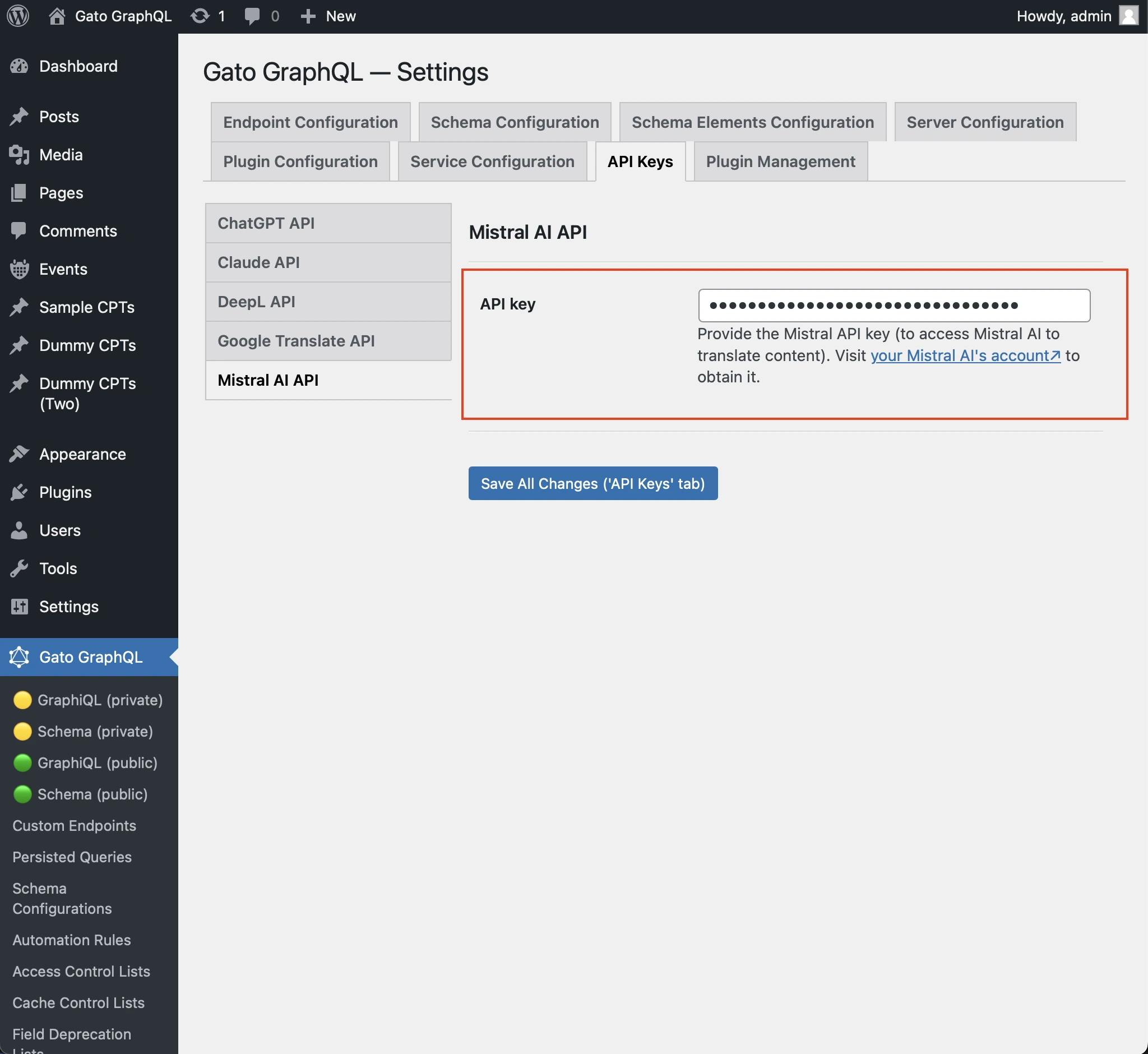
Para usar Mistral AI, es obligatorio proporcionar tu API key de Mistral AI, mediante la pestaña "Plugin Management => Mistral AI Translation" en la página de Ajustes.
Crea la API key en tu cuenta de Mistral AI.
Luego sigue uno de los métodos de abajo para introducir el valor.
Por Ajustes
Introduce la API key en los inputs correspondientes en la página de Ajustes, y haz clic en "Save Changes (All)":
En wp-config.php
Añade la constante GATOGRAPHQL_MISTRALAI_TRANSLATION_SERVICES_MISTRALAI_API_KEY en wp-config.php:
define( 'GATOGRAPHQL_MISTRALAI_TRANSLATION_SERVICES_MISTRALAI_API_KEY', '{your API key}' );Por variable de entorno
Define la variable de entorno MISTRALAI_TRANSLATION_SERVICES_MISTRALAI_API_KEY.
Modelo de Mistral AI
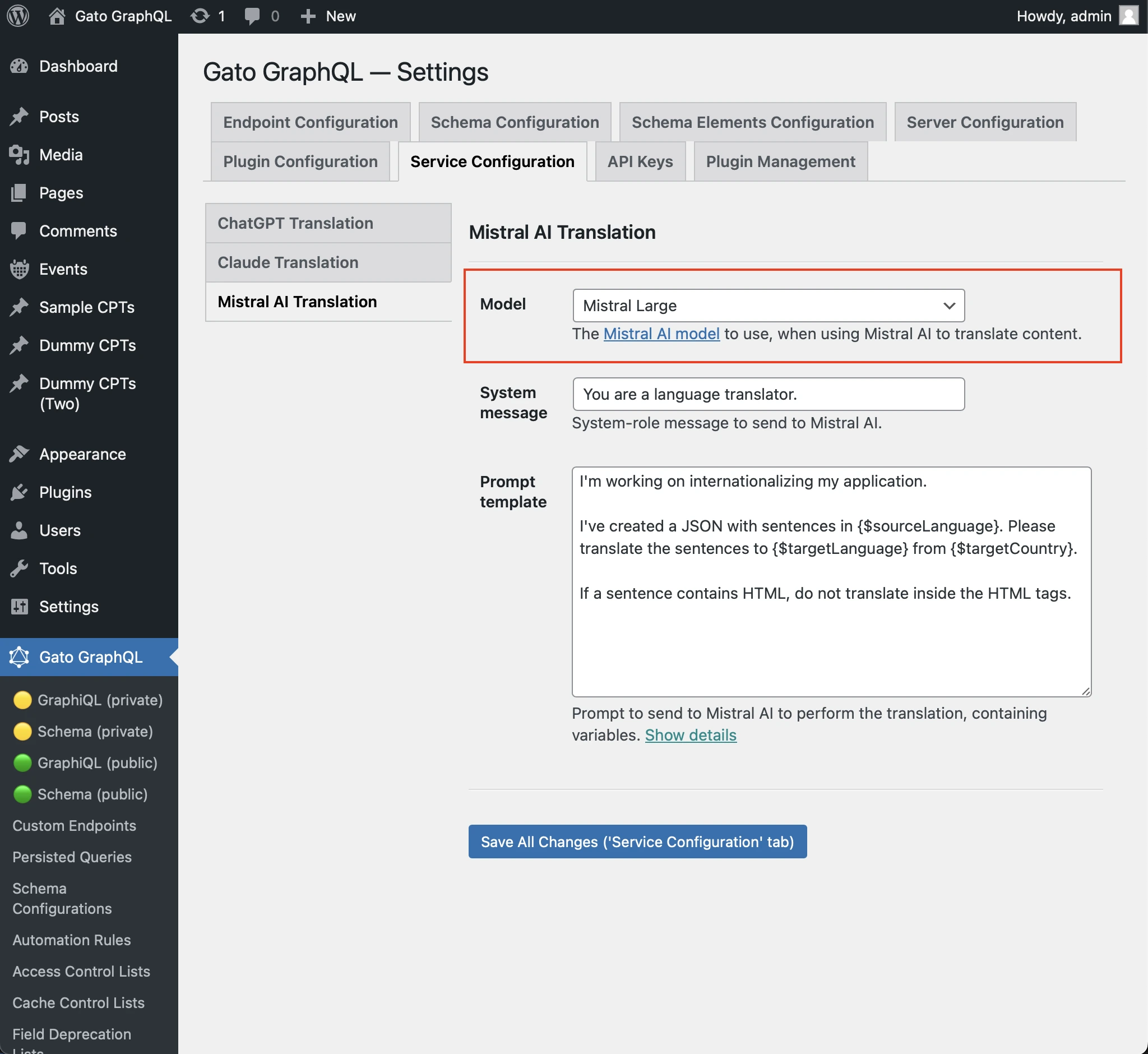
Puedes personalizar qué modelo de Mistral AI usar para ejecutar la traducción.
Los siguientes modelos son compatibles:
- Codestral (
codestral-latest) - Mistral Large (
mistral-large-latest) - Pixtral Large (
pixtral-large-latest) - Mistral Saba (
mistral-saba-latest) - Ministral 3B (
ministral-3b-latest) - Ministral 8B (
ministral-8b-latest) - Mistral Small (
mistral-small-latest) - Pixtral (
pixtral-12b-2409) - Mistral Nemo (
open-mistral-nemo) - Codestral Mamba (
open-codestral-mamba)
Sigue uno de los métodos de abajo para introducir el valor.
Por Ajustes
Introduce el modelo en el input correspondiente en la página de Ajustes, y haz clic en "Save Changes (All)":
En wp-config.php
Añade la constante GATOGRAPHQL_MISTRALAI_TRANSLATION_SERVICES_MODEL en wp-config.php:
define( 'GATOGRAPHQL_MISTRALAI_TRANSLATION_SERVICES_MODEL', 'codestral-latest' );Por variable de entorno
Define la variable de entorno MISTRALAI_TRANSLATION_SERVICES_MODEL.
Prompt de traducción
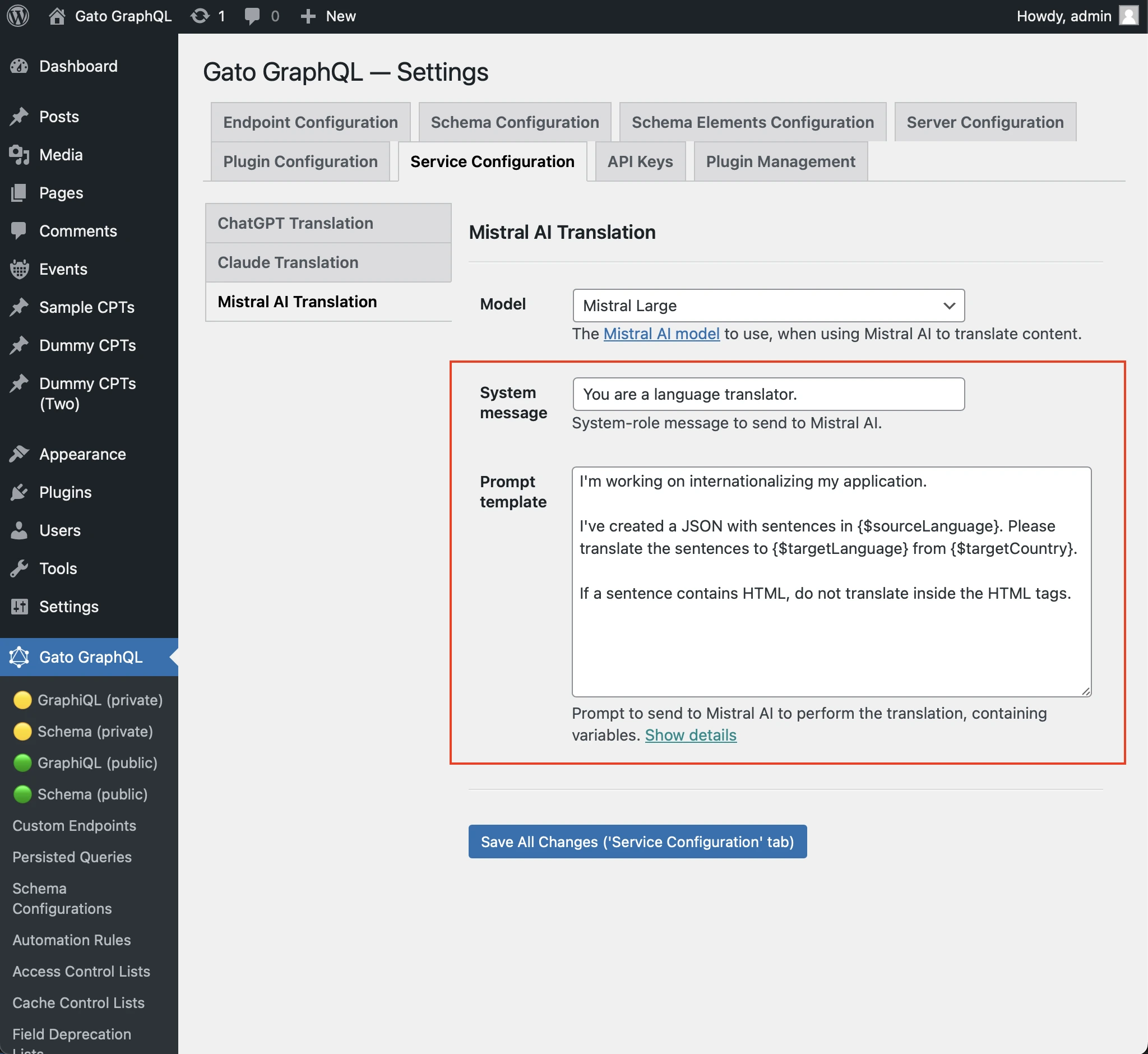
Puedes personalizar el prompt a pasar a Mistral AI para ejecutar la traducción.
Sigue uno de los métodos de abajo para introducir el valor.
Por Ajustes
Introduce el "System message" y "Prompt template" en los inputs correspondientes en la página de Ajustes, y haz clic en "Save Changes (All)":
En wp-config.php
Añade las constantes GATOGRAPHQL_MISTRALAI_TRANSLATION_SERVICES_SYSTEM_MESSAGE y GATOGRAPHQL_MISTRALAI_TRANSLATION_SERVICES_PROMPT_TEMPLATE en wp-config.php:
define( 'GATOGRAPHQL_MISTRALAI_TRANSLATION_SERVICES_SYSTEM_MESSAGE', 'You are a helpful translator' );
define( 'GATOGRAPHQL_MISTRALAI_TRANSLATION_SERVICES_PROMPT_TEMPLATE', 'Please translate strings from {$sourceLang} to {$targetLang}' );Por variable de entorno
Define las variables de entorno MISTRALAI_TRANSLATION_SERVICES_SYSTEM_MESSAGE y MISTRALAI_TRANSLATION_SERVICES_PROMPT_TEMPLATE.