

Acceder a Logs y Notificaciones
El logging puede activarse para visualizar los datos involucrados en la ejecución de las consultas GraphQL, incluyendo:
- Nombre de la consulta
- Variables proporcionadas a la consulta
- Respuesta de la ejecución
- Contexto adicional (mensaje de error, etc)
Los logs se almacenan en la carpeta wp-content/gatographql/logs.
Los logs sólo están disponibles cuando una extensión puede hacer uso de ellos, entre las que se incluyen:
- La extensión Internal GraphQL Server registra las consultas ejecutadas.
- La extensión Automatización registra las consultas ejecutadas por las persisted queries activadas por las automatizaciones.
- La extensión Translation registra las peticiones y respuestas de IA.
Ajustes de Logs
Los ajustes de logs se encuentran en Settings > Plugin Configuration > Logs.
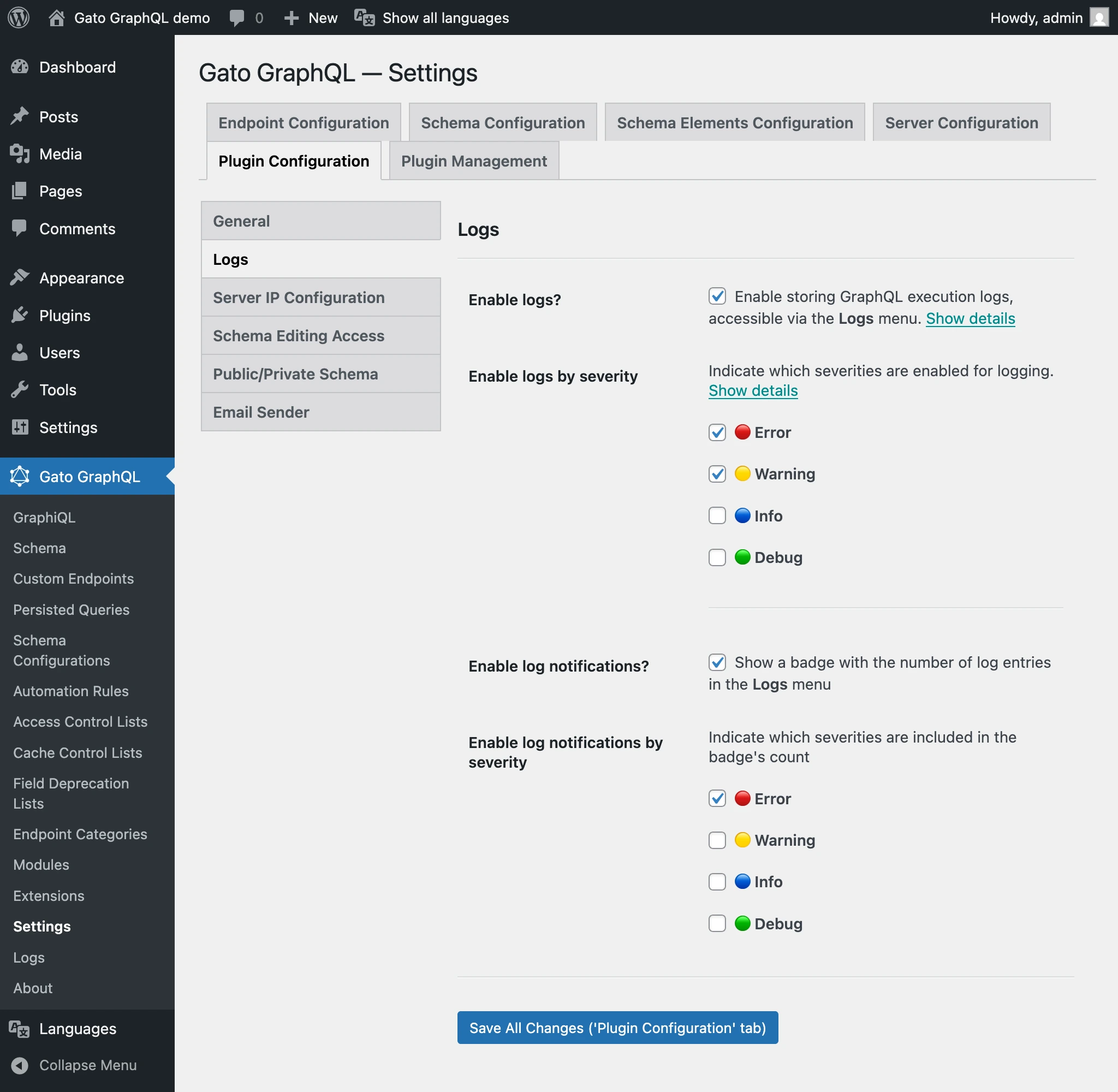
En los Ajustes, podemos configurar:
- Activar/desactivar el logging y las notificaciones (ambos activados por defecto)
- Las severidades que se registrarán (🔴 Error y 🟡 Warning por defecto)
- Las severidades que dispararán una notificación (🔴 Error por defecto)
Severidades de Log
Hay 4 severidades:
| Severidad | Descripción |
|---|---|
| 🔴 Error | Problemas críticos que impiden completar la operación |
| 🟡 Warning | Problemas no críticos que pueden afectar a la operación |
| 🔵 Info | Información general sobre la operación |
| 🟢 Debug | Información detallada para fines de depuración |
Notificaciones
Cada vez que una entrada (para cualquiera de las severidades configuradas) se añade a los logs, se mostrará una insignia de notificación en el menú del plugin (tanto bajo el nombre del plugin como bajo el elemento de menú Logs).
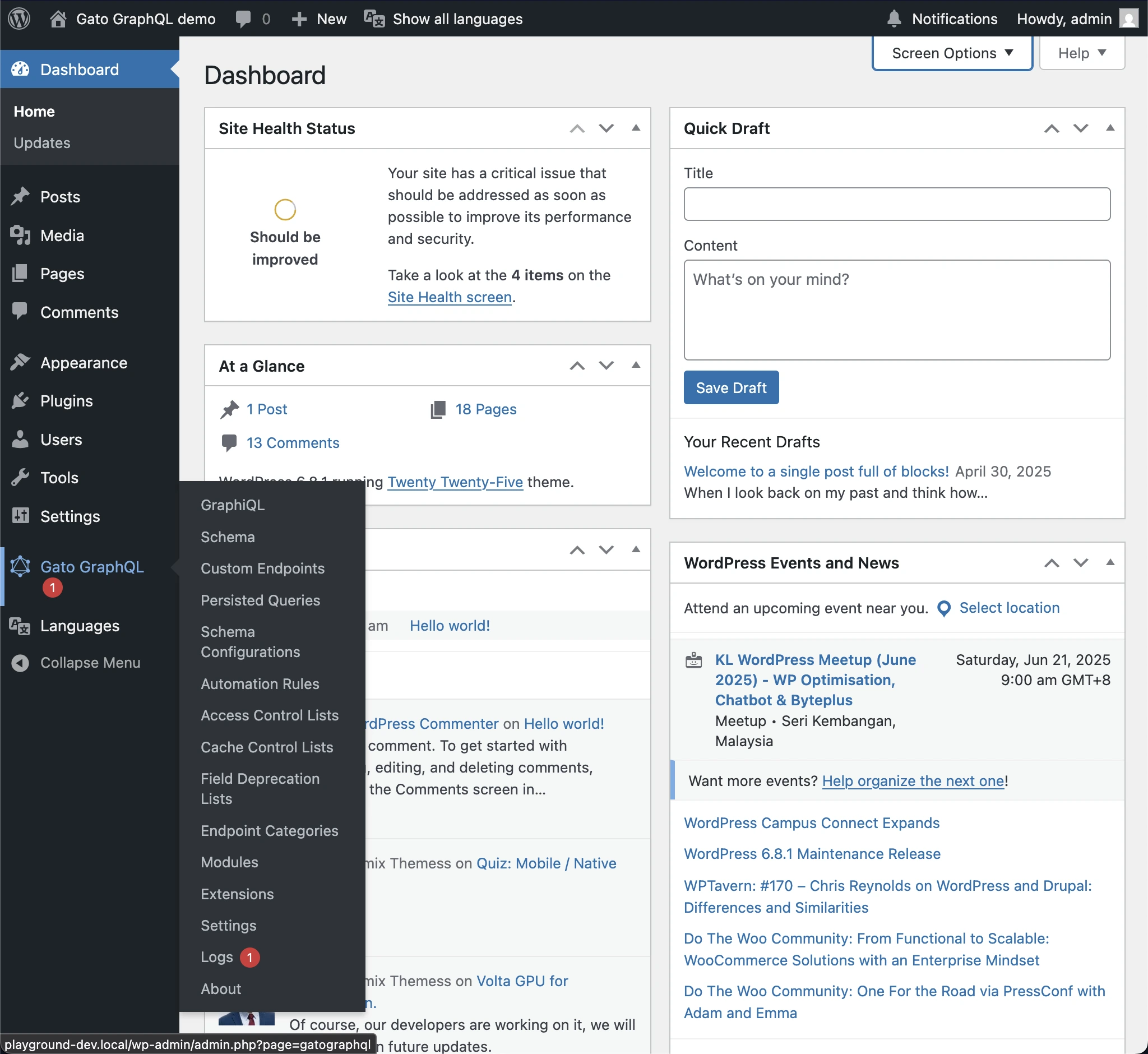
Esto es útil para rastrear por qué han fallado las consultas (ejecutadas mediante la extensión Internal GraphQL Server o Automation).
Acceder a los logs
Se puede acceder a los logs haciendo clic en Logs en el menú del plugin:
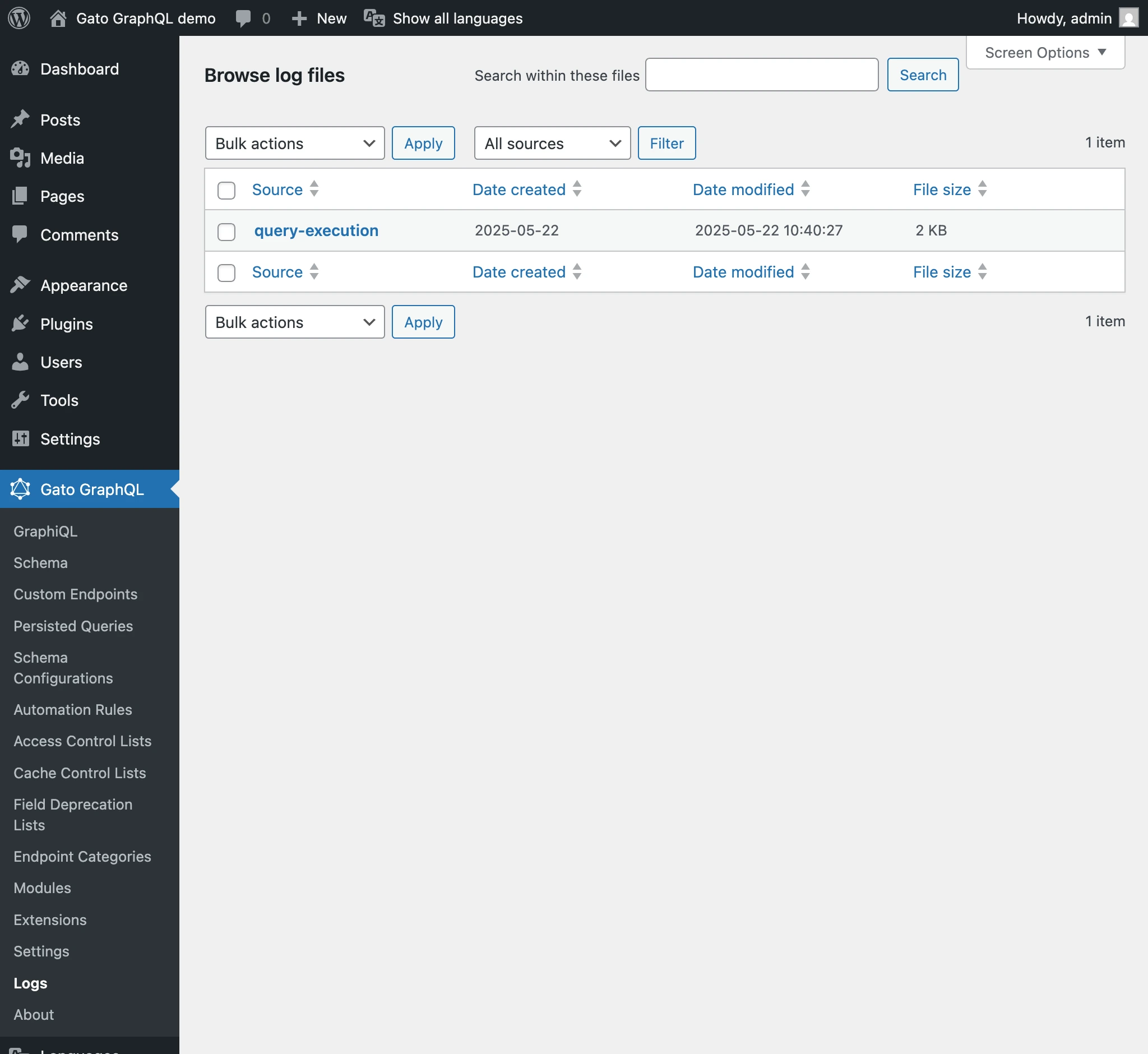
Al hacer clic en una entrada de log se puede visualizar ese log en detalle:
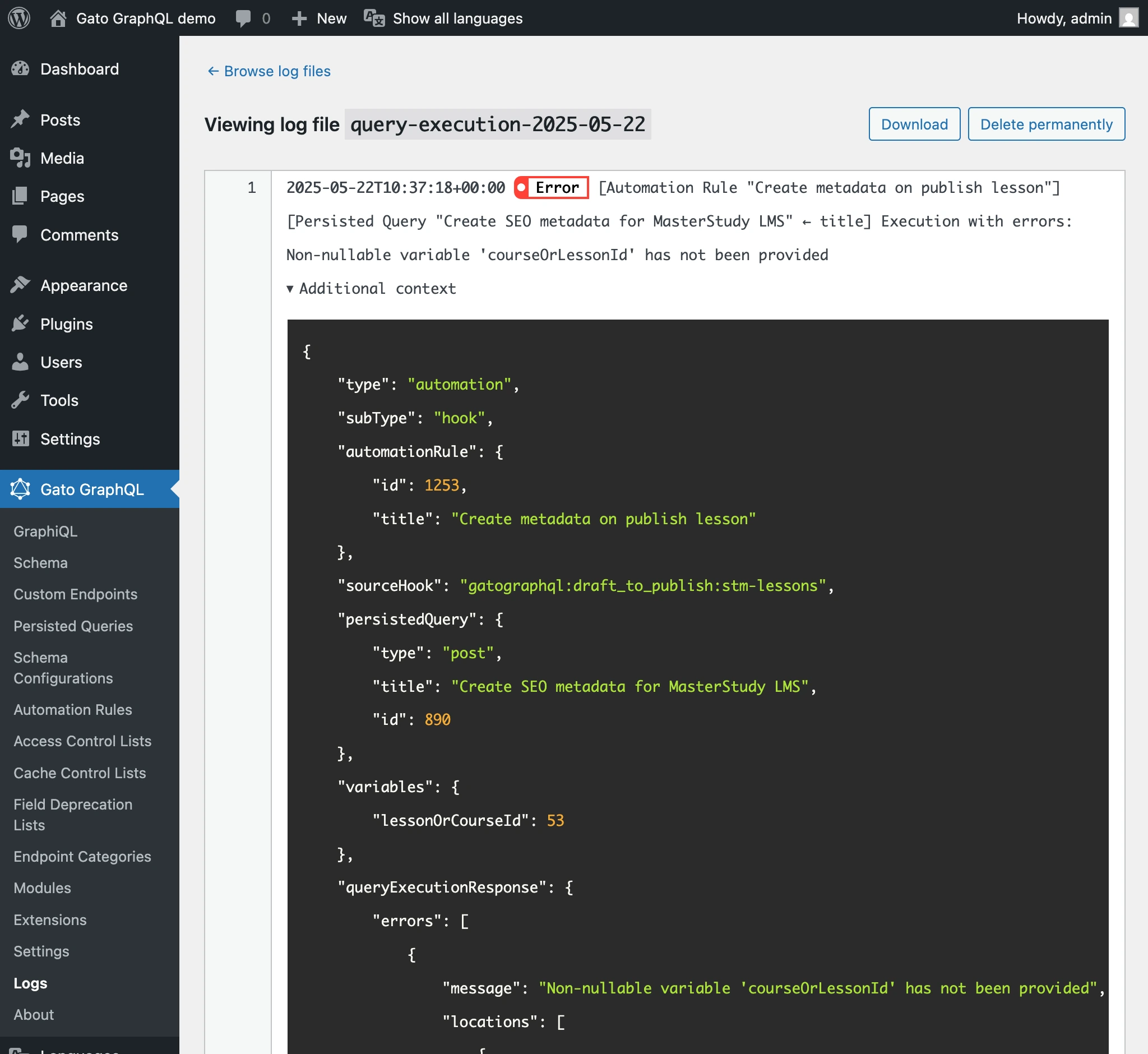
En los detalles del log, al hacer clic en el botón Download se descargará el archivo de log.
Mantener los logs
Para evitar que los logs consuman un espacio en disco excesivo, se recomienda borrarlos periódicamente.